Passermarken erklärt: Passkreuze, Registermarken und wofür der Plotter sie braucht
Wer zum ersten Mal eine Print-&-Cut-Datei öffnet, wundert sich über die kleinen schwarzen Quadrate oder Kreuze am Rand. Sie gehören nicht zum Motiv, sie werden am Ende weggeschnitten — und trotzdem sind sie der wichtigste Teil des Bogens. Das sind Passermarken, je nach Branche auch Passkreuze, Registermarken oder Fiducials genannt. Sie haben nur einen Zweck: mehrere Arbeitsschritte exakt deckungsgleich übereinanderzubringen.
Was eine Passermarke ist
Eine Passermarke ist eine Referenzmarkierung außerhalb des eigentlichen Motivs — ein Kreuz, ein Fadenkreuz mit Kreis, ein Winkel oder ein schlichtes Quadrat. Sie steht an einer festgelegten Position und ist in jedem Arbeitsschritt an genau derselben Stelle: auf jeder Druckplatte, auf dem gedruckten Bogen und in der Schnittdatei.
Der Trick dahinter ist einfach. Zwei Dinge, die einander nicht kennen — ein Drucker und ein Plotter, zwei Farbplatten, ein Blatt Papier und eine Laserkamera — bekommen einen gemeinsamen Anker. Wer die Marken deckungsgleich bringt, hat automatisch auch das Motiv deckungsgleich. Man richtet nicht das Bild aus, sondern die Marken, und das Bild kommt mit.
Wo Passermarken vorkommen
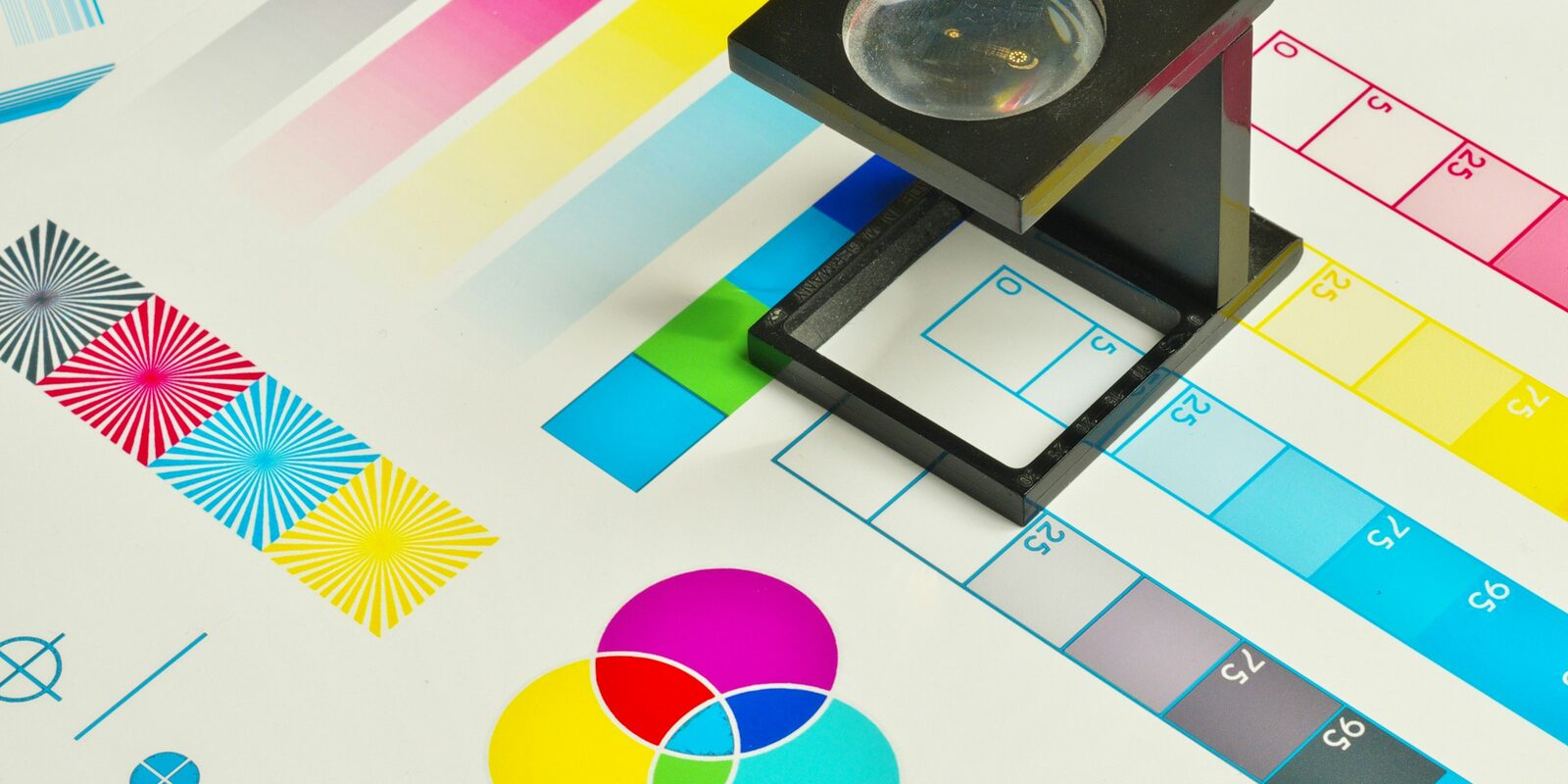
Im Druck (Offset, Siebdruck). Jede Farbe wird separat gedruckt: Cyan, Magenta, Gelb, Schwarz, dazu eventuelle Sonderfarben. Die Marken liegen auf jeder Farbplatte an derselben Stelle. Stimmen sie im Druck überein, „passt der Passer“; sind sie versetzt, sieht man Farbsäume und weiße Blitzer an den Kanten. Die Marken liegen im Beschnitt und fallen beim Zuschneiden weg — genau wie auf dem Bild oben, wo der Fadenzähler auf dem Kontrollstreifen liegt.
Beim Print & Cut (Cricut, Silhouette, Brother, Summa). Der Drucker druckt Motiv und Marken auf ein Blatt. Der Plotter erkennt die Marken per Sensor oder Kamera, misst ihre tatsächliche Lage und rechnet daraus Position, Drehung und Verzug des Bogens heraus. Erst dann schneidet er — und die Kontur landet genau ums Motiv, auch wenn das Blatt einen Millimeter schief auf der Matte lag. Wie die Marken der einzelnen Hersteller aussehen und woran es liegt, wenn der Sensor sie nicht findet, steht ausführlich unter Print & Cut: Wie Passermarken funktionieren.
Am Laser mit Kamera (xTool, Glowforge). Gleiches Prinzip: Marken auf dem bedruckten Material zeigen der Software, wo Schnitt- oder Gravurdatei hingehören. Die Kamera sieht das Material, findet die Kreuze und legt die Datei passend darüber.
Auf Leiterplatten, in Stanzen, bei Mehrlagen-Arbeiten. Dort heißen sie meist Fiducials, aber die Aufgabe ist dieselbe — eine Maschine soll etwas an einem Werkstück ausrichten, das nie perfekt eingelegt wird.
Was Passermarken beim Plotten praktisch bedeuten
Drei Regeln, die für jedes Gerät gelten:
- Kontrast. Schwarz auf Weiß, mattes Material. Glanzpapier, Folien und transparentes Material spiegeln den Sensor blind — er sieht dann eine Reflexion statt einer Kante.
- Freiraum. Um jede Marke herum braucht der Sensor ein paar Millimeter Ruhe. Ein Motiv, das bis an die Marke reicht, oder ein Rand mit Muster verwirrt die Erkennung.
- Keine Skalierung beim Drucken. Der Druckdialog muss auf „Tatsächliche Größe“ oder 100 % stehen — nie „An Seite anpassen“. Sobald der Drucker das Blatt auch nur um zwei Prozent verkleinert, stimmen die Abstände zwischen den Marken nicht mehr mit der Schnittdatei überein, und der Plotter schneidet neben das Motiv oder meldet gleich „Marken nicht erkannt“.
Die dritte Regel ist die häufigste Fehlerquelle. Sie ist auch der Grund, warum die Marken zur Exportdatei gehören und nicht von Hand ins Motiv gezeichnet werden sollten: Wer die Marken selbst setzt, muss ihre Größe, Position und den Abstand zueinander exakt so treffen, wie das Gerät sie erwartet — und das ist bei jedem Hersteller anders.
So legst du Passermarken mit Schnittklar an
Nehmen wir ein Beispiel: ein Sticker-Bogen mit einem Aquarell-Motiv, das nicht aus Folie geschichtet werden kann und deshalb gedruckt werden soll. Der Weg in Schnittklar:
1. Motiv vorbereiten. Lade das Bild hoch oder öffne ein bestehendes Projekt. Für Print & Cut ist das Bild selbst der Druck — die Vektorisierung liefert nur die Kontur, an der später geschnitten wird. Ein PNG mit transparentem Hintergrund funktioniert am besten, weil die Kontur dann von selbst um das Motiv herumläuft.
2. Export → Print & Cut. Im Export-Bereich des Editors findest du den Abschnitt Print & Cut. Dort wählst du:
- Marken: das Layout deines Geräts — Cricut (drei schwarze Quadrate), Silhouette (Quadrat plus zwei Winkel, Studio „Typ 1“) oder xTool (vier Fadenkreuze für die Kamera).
- Seite: A4, A3, Letter oder ein eigenes Maß, dazu Hoch- oder Querformat.
- Beschnitt: wie weit die Schnittlinie außen ums Motiv läuft, voreingestellt 1,5 mm. Das ist die kleine weiße Kante, die einen Sticker verzeiht, wenn der Sensor um einen Zehntelmillimeter danebenliegt.
Die Vorschau zeigt den ganzen Bogen: das Papier, die gestrichelte Druckfläche, die Marken an den Ecken und das Motiv in der Mitte. Passt das Motiv nicht in die Druckfläche, sagt der Editor das, bevor etwas exportiert wird — er verkleinert nie stillschweigend, denn der Sticker auf dem Tisch soll so groß sein wie der auf dem Bildschirm.
3. Das ZIP entpacken. Der Export liefert zwei Dateien, die auf derselben Seite in denselben Koordinaten liegen:
druck.pdf— das Blatt zum Drucken, mit Marken und dem Motiv als Bild.schnitt.svg— die Datei für den Plotter, mit einer Ebene für die Marken und einer für die Schnittlinie. Auf Wunsch kommt dieselbe Datei auch als DXF dazu.
Weil beide Dateien aus einem gemeinsamen Layout gezeichnet werden, sitzen die Marken im PDF exakt dort, wo die Schnittdatei sie erwartet. Das ist der Unterschied zu einer Marke, die man selbst ins Motiv malt.
4. Drucken — in tatsächlicher Größe. Beim Druck des PDF die Skalierung auf 100 % stellen und mattes Papier nehmen. Dann das Blatt glatt auf die Matte, die Schnittdatei laden, und der Plotter sucht die Marken.
Print & Cut ist eine Pro-Funktion; die Vorschau des Bogens steht aber auch im kostenlosen Konto zur Verfügung, damit du vorher siehst, ob das Motiv auf dein Papier passt.
Nicht verwechseln: Ausrichtmarken zum Schichten
Schnittklar kennt noch eine zweite Art Marke, die anders funktioniert: Ausrichtmarken unter Einfügen → Ausrichtmarken. Das sind kleine Dreiecke oder Kreuze, die in jeder Farbebene eines mehrlagigen Motivs an derselben Stelle sitzen. Sie sind nicht für den Sensor gedacht, sondern für das Auge — wer die geschnittenen Folienlagen Marke auf Marke legt, hat das Motiv passgenau übereinander. Dasselbe Prinzip wie im Offsetdruck, nur ohne Maschine dazwischen. Wie das Schichten insgesamt funktioniert, steht unter Mehrfarbig plotten mit Ebenen.
Kurz gesagt: Passermarken liest die Maschine, Ausrichtmarken liest der Mensch. Beide beantworten dieselbe Frage — wo genau gehört das hin? — und beide funktionieren nur, wenn sie in jedem Schritt an exakt derselben Stelle liegen.