Aus jedem Bild eine Plotterdatei.
Hochladen, Ebenen prüfen, für Cricut oder xTool exportieren — in Sekunden, im Browser, ohne Design-Studium. Bild in SVG umwandeln, ohne Illustrator oder Inkscape zu lernen.
Bild hier ablegen — oder
PNG, JPEG, WebP, HEIC, AVIF oder PDF, bis 20 MB. Ohne Konto, das Ergebnis gleich als SVG.
Dein Bild wird einmal vektorisiert und nicht gespeichert. Bild ausprobieren — ohne Konto
5 Dateien pro Tag kostenlos, ganz ohne Kreditkarte. Oder fang mit einer fertigen Vorlage aus der Community an.
Plotterdateien für
- Cricut
- Silhouette
- Brother ScanNCut
- xTool
- Glowforge
In drei Schritten vom Bild zur Schnittdatei
-
Hochladen
PNG, JPEG, WebP, HEIC, AVIF oder PDF hineinziehen. Dein Motiv, der Scan aus dem Drucker, das Foto vom iPhone, deine Handzeichnung — Hauptsache, die Farben sind zu erkennen.
-
Ebenen prüfen
Jede Farbe wird eine eigene Ebene. Im Editor legst du Ebenen zusammen, glättest Pfade, radierst weg, was nicht mit soll.
-
Für dein Gerät exportieren
Cricut-Profil oder xTool-Profil wählen, Datei ziehen, in Design Space oder XCS importieren. Fertig zum Schneiden.
Vektorisieren, bearbeiten, exportieren — alles im Browser
-
Mehrfarbig, ebenenweise
Jede Farbe eine eigene Ebene — fertig zum Schichten und Entgittern. Keine Sammelgruppe, die du erst auseinandernehmen musst.
-
Cricut-Profil für Design Space
Füllflächen statt Haarlinien, Zoll als Einheit, Mattenbreite berücksichtigt. Design Space nimmt die Datei so, wie sie ist.
-
xTool-Laser-Profil für XCS
Millimeter, Schnittlinien in Rot, keine doppelten Laserfahrten auf derselben Kante. Sperrholz dankt es dir.
-
SVG-Editor im Browser
Farben zusammenlegen, Pfade glätten, Knoten ziehen, wegradieren, neu vektorisieren — ohne Installation, ohne Abo für ein zweites Programm.
-
Export als SVG, DXF, FCM, PNG, PDF
SVG für Design Space, DXF für Silhouette Studio ohne Designer Edition, FCM für den Brother ScanNCut, PNG und PDF für alles dazwischen.
-
Datenschutz ohne Kleingedrucktes
Kein Tracking, keine Werbenetzwerke, keine externen Schriftarten. Deine Motive gehören dir und werden nicht zum Trainieren benutzt.
Vorher, nachher, und was dazwischen passiert
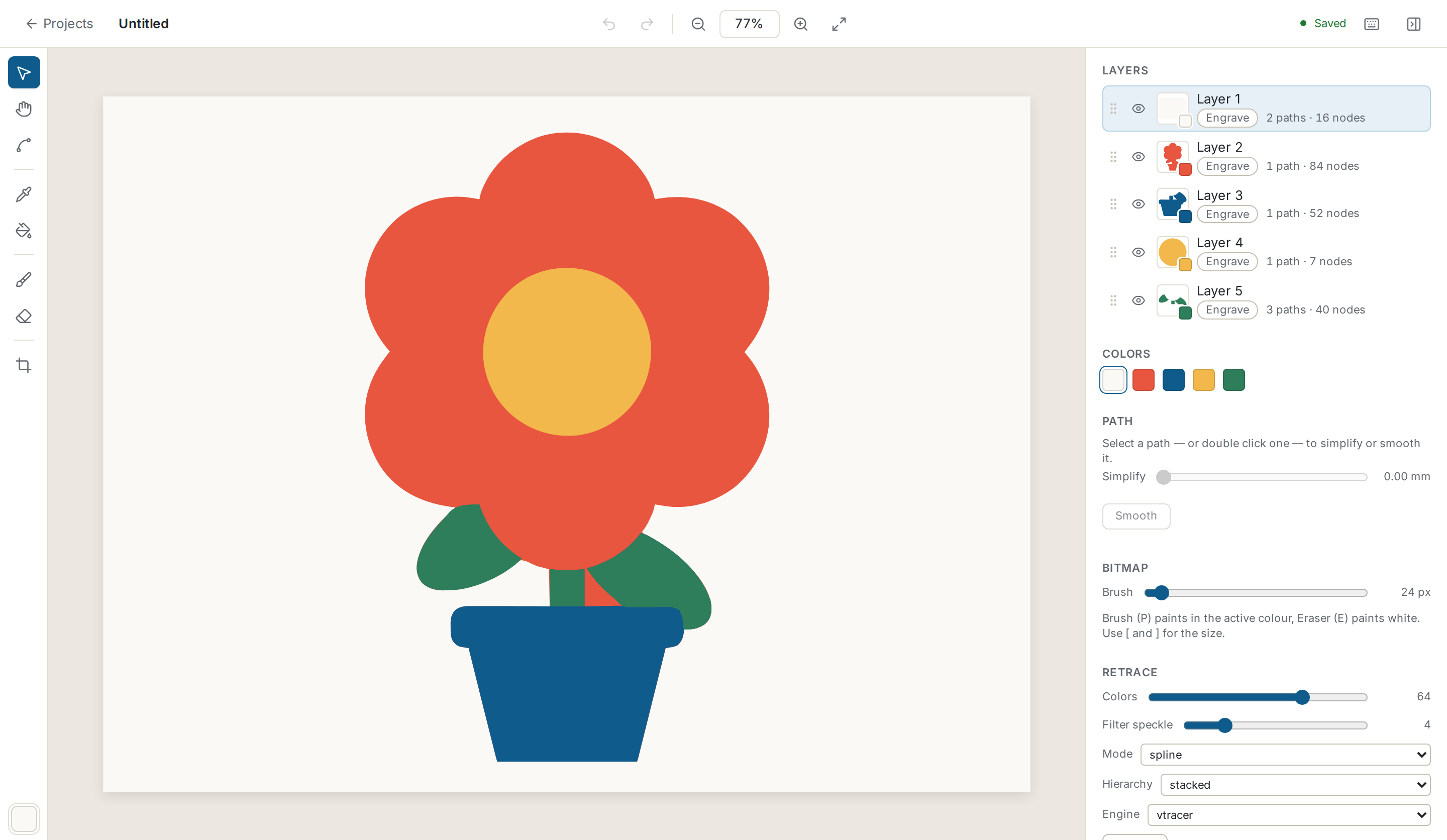
Ein echtes Beispiel: das hochgeladene Bild, die daraus vektorisierte Datei und die Ebenen, die dabei herauskommen.


Ebenen
- Hintergrund
- Blütenblätter
- Topf
- Blütenmitte
- Stiel und Blätter
Den Hintergrund wirst du meistens löschen — ein Klick, dann bleibt nur das Motiv übrig.
Fertige Plotterdateien aus der Community
Motive, die andere schon vektorisiert und geschnitten haben — mit Ebenen, Maßen und dem Gerät, für das sie gedacht sind. Ein Klick, und die Vorlage liegt in deinen Projekten.
-
 Christkind Plotterdatei – Süßer Weihnachtsengel mit Krone und Stern | SVG Weihnachten Plotter Motiv
Mit Namensnennung Jedes Gerät
-
 Weihnachtsmann mit Geschenkesack Plotterdatei – Süßer Santa mit kleinem Begleiter im Sack | SVG Weihnachten Plotter Moti
Mit Namensnennung Jedes Gerät
-
 Nikolaus mit Bischofsstab Plotterdatei – Süßer Heiliger Nikolaus mit Mitra und Rauschebart | SVG Nikolaustag Plotter Mot
Mit Namensnennung Jedes Gerät
-
 Nikolaus Plotterdatei – Süßer Heiliger Nikolaus mit Mitra und Rauschebart | SVG Nikolaustag Plotter Motiv
Mit Namensnennung Jedes Gerät
-
 Weihnachtsmann auf Schlittschuhen Plotterdatei – Süßer Santa beim Eislaufen | SVG Weihnachten Winter Plotter Motiv
Mit Namensnennung Jedes Gerät
Alle Vorlagen ansehen Vorlagen für Cricut Vorlagen für xTool
Wer hier veröffentlicht

Jede Autorin hat ein öffentliches Profil mit ihren Vorlagen, ihren Geräten und einem Link zu ihrem Shop. Eigenes Profil anlegen
Bald dran: Halloween
Noch 5 Tage bis Halloween. Vorlagen, die gerade zur Jahreszeit passen — vom Saisonkalender zusammengestellt.
Preise: kostenlos anfangen, bei Bedarf mehr
Kostenlos
0 € für immer
- 5 Dateien pro Tag
- SVG-Export
- Der komplette Ebenen-Editor mit Aufräum-Werkzeugen
Pro
9,99 € pro Monat
- Unbegrenzt viele Dateien
- DXF, FCM, PNG und PDF dazu
- Uploads bis 8000 px, Stapel-Upload, Hintergrund entfernen
Endpreis, keine Umsatzsteuer nach § 19 UStG.
Häufige Fragen zu Plotterdateien und Formaten
Bekomme ich die Datei in Cricut Design Space?
Ja. Design Space importiert SVG direkt: „Hochladen“ → Datei wählen → einfügen. Weil jede Farbe eine eigene Ebene ist, landen die Teile schon getrennt auf der Matte und du kannst sie einzeln einer Materialfarbe zuordnen.
Und in Silhouette Studio?
SVG öffnet Silhouette Studio erst ab der Designer Edition; mit der kostenlosen Basisversion nimmst du den DXF-Export — ein Pro-Format, das Studio auch ohne Upgrade liest. (Die Business Edition brauchst du dafür nicht: die bringt AI, EPS und CDR, mehrere Schneidgeräte und Tiling.) Die Ebenen bleiben beim DXF erhalten, die Füllfarben nicht; die stellst du in Studio ein.
Wie werden die Ebenen aufgeteilt?
Nach Farbe. Aus einem Motiv mit fünf Farben werden fünf Ebenen, jede mit ihren eigenen Pfaden. Im Editor kannst du zwei Ebenen zusammenlegen, wenn sie dieselbe Vinylfarbe bekommen sollen, oder eine löschen, die du gar nicht schneiden willst — den Hintergrund zum Beispiel.
Welche Bilddateien kann ich hochladen?
PNG, JPEG und WebP, dazu HEIC und HEIF (das Format, in dem ein iPhone ohne Umstellung fotografiert), AVIF und PDF. Bis 20 MB je Datei. Von einem PDF vektorisieren wir die erste Seite — ein Scan aus dem Multifunktionsgerät geht also ohne Umweg über ein Bildprogramm.
Welche Formate kann ich exportieren?
SVG in jedem Plan. Mit Pro zusätzlich DXF (Silhouette, ältere Software), FCM (Brother ScanNCut), PNG (Vorschau, Mockups) und PDF (Druckerei, Sublimation). Dazu kommen die Geräteprofile: Cricut in Zoll mit Füllflächen, xTool in Millimetern mit roten Schnittlinien, Brother ScanNCut in Millimetern mit schwarzen Schnittlinien für CanvasWorkspace.
Was passiert mit meinen Bildern?
Sie liegen in deinem Konto, bis du sie löschst. Wir sehen sie nicht durch, geben sie nicht weiter und benutzen sie nicht zum Trainieren von Modellen. Die Vektorisierung läuft auf unseren eigenen Servern, ohne externen Dienst. Details stehen in der Datenschutzerklärung.
Welche Bilder eignen sich zum Vektorisieren?
Am besten Motive mit klaren Farbflächen: Cliparts, Logos, Handlettering, gescannte Zeichnungen, Illustrationen. Fotos mit weichen Verläufen werden zu vielen kleinen Flächen — dafür stellst du die Farbanzahl im Editor herunter oder nimmst gleich eine fertige Vorlage aus der Community.
Darf ich Vorlagen aus der Community verkaufen?
Das steht an jeder Vorlage: „Privat“ heißt nur für dich, „Kommerziell“ erlaubt den Verkauf dessen, was du schneidest, „Mit Namensnennung“ ebenso, solange du die Autorin nennst. Die Datei selbst weiterzugeben ist in keinem Fall gemeint — Details in den Vorlagen-Bedingungen.
Kann ich Pro wieder kündigen?
Jederzeit, im Abrechnungsportal, mit zwei Klicks. Pro läuft bis zum Ende des Zeitraums weiter, den du schon bezahlt hast. Und wenn es dir in den ersten 30 Tagen nicht gefällt, schreib uns — du bekommst dein Geld zurück, ohne Rückfragen.