FCM-Dateien für den Brother ScanNCut erstellen
Der Brother ScanNCut ist unter den Schneideplottern der Eigenbrötler: Er hat einen eingebauten Scanner, ein Display — und ein eigenes Dateiformat. Wer ihm ein Motiv bringen will, kommt an FCM kaum vorbei.
Was FCM ist
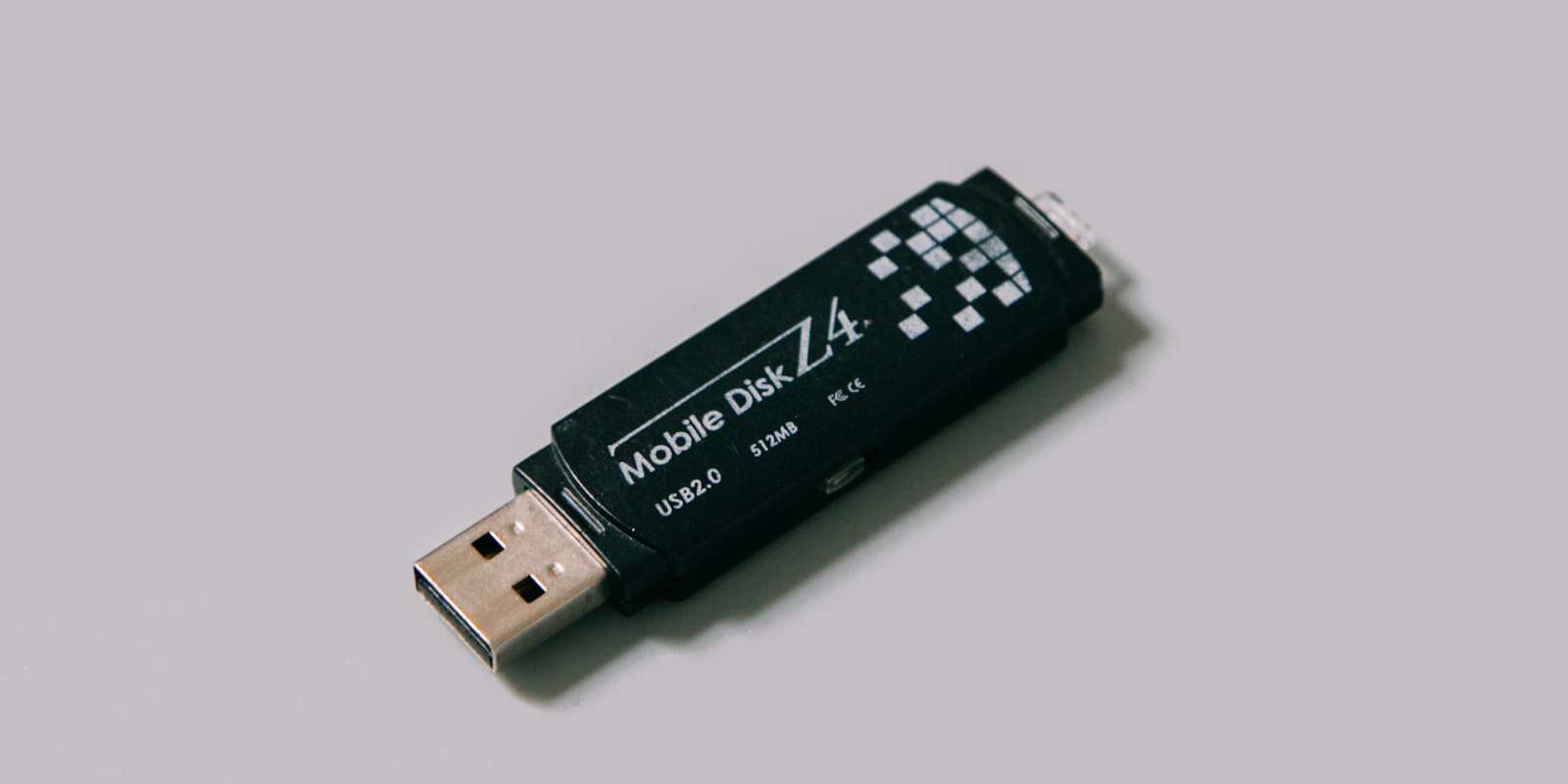
FCM ist Brothers hauseigenes Schnittformat. Es speichert die Pfade deines Motivs so, dass der ScanNCut sie direkt vom USB-Stick lesen kann — ohne PC, ohne Umweg über eine Software. Für den Alltag heißt das: Datei auf den Stick, Stick ins Gerät, Motiv auf dem Display platzieren, schneiden.
Zwei Wege zur FCM-Datei
Weg 1: CanvasWorkspace. Brothers kostenlose Software (im Browser oder als Programm) importiert SVG-Dateien und speichert sie als FCM. Das funktioniert gut, ist aber ein Zwischenschritt mehr — und bei komplexen SVGs mit vielen Pfaden wird der Import zäh.
Weg 2: direkt FCM exportieren. Schnittklar schreibt FCM-Dateien selbst: Du lädst dein Bild hoch, prüfst die Ebenen und exportierst direkt das Format, das dein ScanNCut versteht. Der USB-Stick ist dann der einzige Umweg, der bleibt.
Worauf du beim ScanNCut achten solltest
- Eine Datei pro Farbebene macht das mehrfarbige Arbeiten leichter: Der ScanNCut kennt keine Folienzuordnung wie Design Space — du legst pro Durchgang die passende Folie ein und schneidest die zugehörige Ebene. Der Export „jede Ebene als eigene Datei“ nimmt dir das Sortieren ab.
- Größe im Blick behalten. Was auf dem Display zu groß für die eingelegte Matte ist, verkleinert der ScanNCut nicht automatisch — miss dein Motiv lieber schon am Bildschirm.
- Filigranes entschärfen. Sehr feine Stege, die ein Laser noch schafft, reißt eine Klinge gern aus. Beim Prüfen der Ebenen lohnt der Blick auf die dünnsten Stellen — mehr dazu im Beitrag über Schriftzüge, wo das Problem am häufigsten zuschlägt.
Erfahrungen aus der Community zu den einzelnen Modellen — ScanNCut SDX und ScanNCut DX — findest du auf den Geräteseiten, inklusive Schnittberichten zu Material und Klingeneinstellung.